





Sådan løser du nedbrud og forsinkelse i Resident Evil Requiem
Resident Evil Requiem markerer et skræmmende nyt kapitel i serien og leverer imponerende grafik og moderne ydeevne. Nogle spillere oplever dog tekniske problemer som f.eks. opstartsnedbrud, uendelige sorte skærme, "Fatal D3D"-fejl, FPS-drop og generel forsinkelse.
Hvis problemer med ydeevnen afbryder gyseroplevelsen, kan følgende løsninger hjælpe med at genoprette stabiliteten og et jævnt gameplay.
Opdater grafikdrivere
Forældede eller inkompatible GPU-drivere er en af de mest almindelige årsager til nedbrud og problemer med ydeevnen.
For AMD-brugere:
Download og installer AMD Software 26.2.2 direkte fra AMD's officielle hjemmeside. Denne version indeholder fuld understøttelse af Resident Evil Requiem og løser kendte problemer med nedbrud.
For NVIDIA-brugere:
Åbn NVIDIA-appen eller GeForce Experience, og opdater til den senest tilgængelige driver. Efter installationen skal du genstarte pc'en for at anvende ændringerne korrekt.
Opdatering af drivere løser ofte fatale D3D-fejl, sorte skærme og opstartsnedbrud.
Bekræft spilfiler og nulstil indstillinger

Korrupte eller manglende spilfiler kan forårsage ustabilitet.
Sådan bekræfter du spilfiler:
På Steam eller Epic Games Launcher:
- Højreklik på Resident Evil Requiem i dit bibliotek
- Vælg Egenskaber
- Gå til Lokale filer
- Klik på Bekræft integriteten af spilfiler
Startprogrammet vil automatisk reparere eventuelle beskadigede filer.
Nulstil konfigurationsfilen:
Find filen config.ini i spillets mappe (f.eks.:C:\Program Files\Steam\steamapps\common\RE Requiem).
Slet eller omdøb filen, og genstart derefter spillet. Der genereres en ny konfigurationsfil med sikre standardindstillinger, som kan afhjælpe opstartsnedbrud og menufejl.
Lavere grafikindstillinger
Høje grafiske indstillinger kan overbelaste visse systemer.
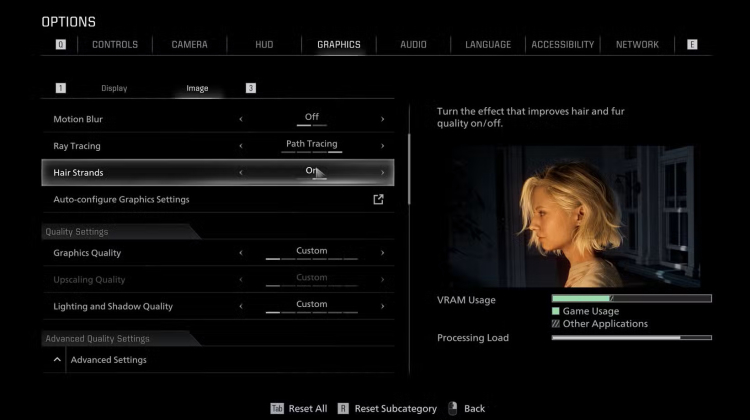
Anbefalede justeringer:
- Sæt teksturer til "Normal"
- Deaktiver Ray Tracing eller Path Tracing
- Begræns FPS til 60 (enten i spillet eller via NVIDIA Control Panel)
- Deaktiver DLSS, hvis det forårsager ustabilitet
Disse ændringer kan forbedre ydeevnen betydeligt og samtidig bevare den visuelle kvalitet.
Hurtige tips til systemoptimering
- Luk baggrundsprogrammer som Discord eller webbrowsere for at frigøre RAM
- Kør spillet som administrator (højreklik på genvejen)
- Deaktiver overlays i Steam eller GeForce Experience
- Øg den virtuelle hukommelse:
- Søg efter avancerede systemindstillinger
- Vælg Avanceret under Ydeevne
- Indstil pagefile-størrelsen til ca. 1,5 gange installeret RAM (f.eks. 24 GB for 16 GB RAM)
- Genstart pc'en for at fjerne midlertidige problemer med ydeevnen
Yderligere trin til fejlfinding
For mere vedvarende problemer:
- Oplever du hakkeri? Deaktiver ReBAR i BIOS eller via NVIDIA Inspector (NVIDIA-brugere)
- Hvis GPU'en er overclocket, skal du reducere clockhastigheden med ca. 100 MHz
- Ryd cachen i Epic Games Launcher (Indstillinger > Ryd cache)
- Overvåg officielle patches fra Capcom for løbende rettelser
Selv om tekniske problemer kan forstyrre oplevelsen, bør disse løsninger hjælpe med at genoprette stabilitet og jævn ydeevne. Når de er løst, kan rejsen tilbage til survival horror fortsætte uden afbrydelser.


 Kopieret succesfuldt... Tak, fordi du deler vores indhold!:



5% indbetalingsbonus op til 100 ædelstene

0% gebyrer på ind- og udbetalinger.





11% indbetalingsbonus + FreeSpin


EKSTRA 10% INDBETALINGSBONUS + GRATIS 2 HJULSPINS

Gratis sag og 100% velkomstbonus


5 gratis sager, daglig gratis og bonus

3 gratis kasser og en bonus på 5 % på alle kontante indbetalinger.

+5% til indskud




Kommentarer