


GTA 6-indstillinger og -styringsguide til PS5 og Xbox
 GTA VI
 PlayStation
 Xbox
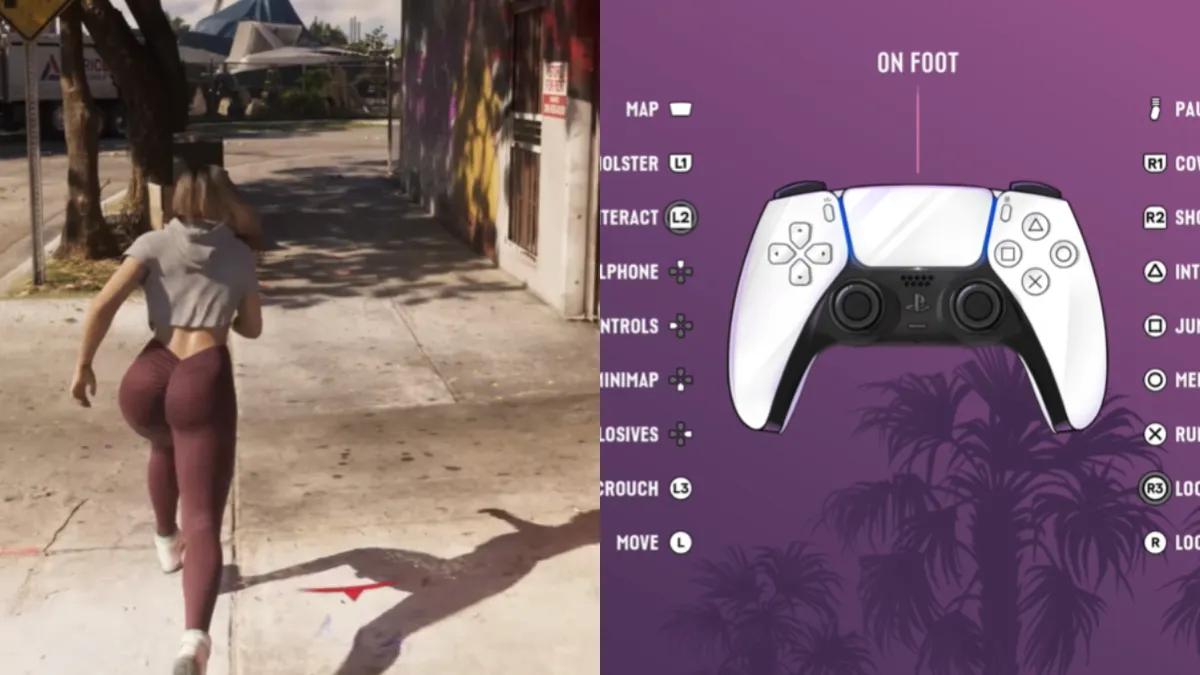
Grand Theft Auto VI har ændret mere ved styringen end noget andet spil i to årtier. Løb er nu et klik med en pind i stedet for et tryk på en knap, håndbremsen sidder, hvor hop gør til fods, og indstillingsmenuen nedenunder er betydeligt dybere, end den ser ud til.
Denne guide dækker det fulde kontrollayout for begge konsoller, de indstillinger, der er værd at ændre før den første mission, og de tilgængelighedsmuligheder, der stille og roligt løser de dele af spillet, som folk klager mest over.
Hvad du kan og ikke kan ændre

Start med loftet. Der er ingen performance-tilstand og ingen mulighed for 60 billeder per sekund nogen steder, på nogen konsol, inklusive PS5 Pro. Spillet sigter mod 30 på tværs af hele serien med ray tracing permanent aktiveret, og ingen indstilling ændrer nogen af disse.
Pro-versionen får sine egne ekstrafunktioner automatisk i stedet for via en knap: PSSR-opskalering for et renere billede og ray-traced-skygger, som basiskonsollerne ikke modtager.
Der er heller ingen sværhedsgrader. I stedet tilbyder indstillingerne kampassistance, en prompt, der kan tilbyde et spring efter flere mislykkede skudvekslinger, og muligheden for at deaktivere lemlæstelse helt. Alt andet, der er værd at justere, findes i menuerne nedenfor, og de systemer, de påvirker, er dækket i GTA 6 Beginner Guide: What to Do First.
Tre kontrolordninger og slutningen på Tap to Sprint

For første gang i årtier er løb til fods ikke et gentagne tryk på knappen. Et klik på venstre pind starter spurten, og når du holder den nede, opretholdes den, hvilket er mere skånsomt for både tommelfingre og controllere.
Indstillinger, derefter Kontrolskema, indeholder tre layouts. Standard er det nye. Klassisk bytter løb- og kryb-knapperne ud for alle, der vil have spurten fra pinden. Et dedikeret venstrehåndet layout sidder ved siden af dem, og alle tre kan forhåndsvises i menuen, før man forpligter sig.
Cykler er undtagelsen, der har bevaret den gamle adfærd, hvor kryds eller A stadig fungerer som spurt. Den anden ændring, der er værd at vide før den første jagt, er håndbremsen, som er flyttet til kryds eller A i stedet for en skulderknap.
De kontroller, der betyder noget

Tabellen dækker de input, der oftest bruges i alle situationer, med de generelle kontroller, der fungerer overalt, angivet én gang.
Handling | PS5 | Xbox |
|---|---|---|
Løbe | L3-klik | Klik med venstre pind |
Hop, klatr, glid over en motorhjelm | Kryds | EN |
Krybe sammen | Cirkel | B |
Tag eller lad dækning | R1 | RB |
Interager med døre, genstande og køretøjer | Trekant | Y |
Interager med mennesker, fløjt ad fjender | L2-hold | LT-hold |
Telefon | D-pad op | D-pad op |
WAiNK-scannergenvej | D-pad Hold op | D-pad Hold op |
Udlastningshjul | L1-hold | LB-hold |
Fokus, langsom tid | L3 + R3 | Venstre pind + Højre pind |
Sigte | L2-hold | LT-hold |
Skyd til fods | R2 | RT |
Nærkamp | Firkant | X |
Holstervåben | L1 | LB |
Partnermenu | D-pad højre hold | D-pad højre hold |
Skift karakter | D-pad Højre hold + R1 | D-pad Højre hold + RB |
Radiomenu til fods | D-pad Venstre hold | D-pad Venstre hold |
Accelerer, brems | R2, L2 | RT, LT |
Håndbremse | Kryds | EN |
Køretøjsmenu | D-pad Venstre hold | D-pad Venstre hold |
Køretøjsstatistik på HUD | D-pad ned | D-pad ned |
Kør ud af køretøjet, eller hold nede for at stoppe først | Trekant | Y |
Dukke sig i bilen for at gemme sig | Cirkelhold | B-hold |
Dyk dybere under vandet | R1-hold | RB-hold |
Åben faldskærm | Kryds | EN |
To input er lette at overse og virkelig nyttige. Ved at holde L2 eller LT nede og derefter klikke på den højre pind, inspiceres dine omgivelser, hvilket er en af de eneste måder at få et førstepersonsperspektiv i et spil, der ikke har nogen førstepersonstilstand. Ved at holde Circle eller B nede, hviler spillet, hvilket betyder mere, end det lyder under lange jagter.
Et par ekstra ting er værd at huske separat. Hold R2 eller RT bag en fjende for at gribe dem, og tryk på Square eller X under grebningen udfører en snigende takedown. Tryk på Cross eller A umiddelbart efter at have klatret op ad kæder for at komme ind i et andet hop, hvilket er den hurtigste måde at bevæge sig gennem gyder under en jagt.
Kørsel, flyvning og svømning

Hver køretøjstype blander de samme knapper i stedet for at tilføje nye. På land accelererer R2 eller RT, og L2 eller LT bremser og bakker, mens håndbremsen på Cross eller A holdes fast gennem et sving for en drift eller en U-vending.
Fly vender den logik på hovedet. I et fly håndterer R2 og L2 gashåndtaget, mens Square og Circle drejer til venstre og højre, og ved at klikke på venstre pind hæves og sænkes landingsudstyret. Helikoptere bruger de samme udløsere til at justere højden og de samme knapper til at dreje.
I vandet svømmer du hurtigere, hvis du klikker eller holder venstre pind nede. Hvis du holder R1 eller RB nede, dykker du dybere, og Cross eller A kommer til overfladen. Ved vandkanten dykker du ned, hvis du trykker på Cross eller A, og holder den nede, dykker du ned med et trick. Under en faldskærm bremser aftrækkerne til venstre og højre, og Triangle eller Y frigør den helt.
Skærm- og kameraindstillinger

Tre ændringer gør den største visuelle forskel, og alle tre findes under Skærm og Visuelle Effekter.
Motion Blur Strength hører til på nul for det skarpeste billede, eller meget lav, hvis du vil have et strejf af det filmiske look. Camera Shake hører helt fra, og Camera Bob hører til et sted mellem tre og fem i stedet for standarden på ti, hvilket forvandler gåture og svømning fra håndholdt dokumentar til et spil igen.
Lad Kamerapræference være aktiveret, så spillet husker, hvilken visning du foretrækker i hvilken situation. Lysstyrken bør kalibreres med testbillederne i spillet på din egen skærm i stedet for at kopieres fra andre, og HDR-kontrollerne dækker maksimal lysstyrke, sortniveauer og papirhvidt separat. Lysstyrkereduktion dæmper skarpe lyskilder, og High Contrast Shaders får interaktive objekter til at skille sig ud, hvilket hjælper mere end forventet under jagterne, der er dækket i Sådan finder du alle dyr i GTA 6.
Sigte- og controllerindstillinger

Målretning har tre tilstande. Delvis sigte er det rigtige udgangspunkt, da det hjælper dig med at lande skud uden at spille spillet for dig. Låsning er den tilgivende mulighed, og Fri sigte fjerner assistancen helt.
Aim Assist Strength fungerer godt ved fire til at begynde med. Shooting Assist, Drive-By Assist og Quick Draw hører alle til, hvoraf sidstnævnte trækker dit tidligere våben direkte ud ved et tryk på aftrækkeren. Accessible Combat og Reduced Vehicle Damage er begge værd at udelade i starten, da de sænker fjendens helbred og blødgør køretøjsskader nok til at ændre balancen mærkbart.
Det er inden for følsomhed, de fleste forbedrer sig hurtigst. Både "se" og "sigt" er som standard indstillet til syv, og hvis man kun sænker sigt til fem eller seks, holder man kameraet hurtigt, samtidig med at små korrektioner foretages præcise. Aim Response Curve bør forblive på Standard for de fleste spillere, med Precision, Aggressive og Linear tilgængelige for alle, der ved, hvad de vil have. Døde zoner falder trin for trin, indtil kameraet begynder at drive af sig selv, og går derefter et hak op igen.
HUD, kort og undertekster

Leonida er stor nok til, at minikortet optager permanent skærmplads. Hvis du indstiller det til altid synlig i stedet for dynamisk, forsvinder det ikke, når der er brug for det, og GPS-rute, blinklys, markører i verden og interaktionsmarkører hører alle hjemme, mens kortet læres at kende.
Det er værd at aktivere undertekster med navne på talere og en baggrund, da den omgivende dialog uden for missionerne er noget af det bedste man kan skrive i spillet og let at overse. Brugergrænsefladen har en tekststørrelse på medium eller stor, hvilket hjælper på alt andet end en stor skærm.
To enhedsindstillinger fanger folk: at skifte til metrisk og et 24-timers ur tager sekunder og forhindrer en masse forvirring med tider i spillet. Det er værd at lade status- og samlernotifikationer være aktiveret tidligt, hvilket er vigtigt for de tællere, der spores i Alle GTA 6-trofæer og -præstationer: Den fulde liste.
Lydindstillinger

Dialog er den, man skal beskytte. At holde den høj og sænke musik og lydeffekter til omkring syv eller otte gange forhindrer samtaler i at forsvinde under skud og radio, hvilket sker konstant på standardniveauer.
Tinnitusreduktion er den headsetindstilling, der er værd at kende til, da den tæmmer den høje ringning, der følger eksplosioner.
Alle, der optager eller streamer, bør aktivere Mute Licensed Music, med den forbehold, at det ikke er et komplet copyright-skjold, fordi ikke alle lyde i spillet fjernes. Selve radioen er værd at høre ordentligt mindst én gang, før man slår noget fra.
Tilgængelighed og livskvalitet
Denne menu er den mest undervurderede del af indstillingerne, og næsten intet i den er specifikt rettet mod tilgængelighedsbehov.
Tap Assist konverterer hurtige knappetryk til enkelttryk. Hold Assist og Hold Delay gør vedvarende input mere behagelige. Simplified Mini Games reducerer inputbelastningen ved basketball, hotwiring og træning i fitnesscentret, hvilket dækker tre af de fire aktiviteter, folk finder besværlige.
Den fjerde er fiskeri, og den har sin egen løsning: Hvis du indstiller spolemetoden til Hold, fjernes den endeløse pindrotation helt. Auto Drive er den anden, der er værd at prøve, og den begrænsede indstilling aktiveres kun, når situationen er sikker, i stedet for at styre ind i modkørende trafik. Jeg kører Simplified Mini Games og Hold fishing permanent, fordi ingen af dem ændrer spillet på nogen måde, der betyder noget, og begge fjerner de to mekanikker, jeg aldrig ville få glæde af. Tyverisiden af det er dækket i Alle GTA 6-køretøjer: Komplet billiste og statistik.
Indstillinger, der er værd at ændre først
Hvis du kun rører ved seks ting, før du starter, så lav dem til disse:
- Bevægelsessløringsstyrke til nul
- Kamera Bob til tre, kameraryst fra
- Sigt følsomheden til fem eller seks, se følsomheden til venstre på syv
- Målretning mod delvis, sigtassistancestyrke til fire
- Minimap til altid synlig
- Undertekster slået til med navn på talere
Alt andet kan justeres, når spillet har lært dig, hvad du ikke kan lide ved det. Den eneste undtagelse er kontrolskemaet, som er lettere at finjustere i den første time end i den tyvende.
Den største forbedring af ydeevnen sker også helt uden for spillet. At skifte fjernsynet til spiltilstand, slå bevægelsesudjævning fra og køre konsollens egen HDR-kalibrering gør mere for, hvordan spillet ser ud og føles, end nogen slider i indstillingsmenuen.
GTA 6 Relaterede guider


 Kopieret succesfuldt... Tak, fordi du deler vores indhold!:

What do you think?
Be the first to comment
